Hier gebe ich Tipps rund um den Weber Smokey Mountain Cooker.
BBQ Guru Eyelet Set
Mit dem BBQ Guru Eyelet Set ist es möglich eine Kabeldurchführung für Grillthermometer zu schaffen, ohne zur Bohrmaschine greifen zu müssen. Man verwendet dafür schon vorhandene Bohrungen des Weber Smokey Mountain (WSM).
Benötigtes Zubehör
Eyelet-Set
Gabelschlüssel (6er und 12er)
Schraubendreher
Im Eyelet-Set sind folgende Teile enthalten
1x Inbusschlüssel
1x Schraube
1x Sechskantmutter
1x Bördelbuchse
2x Öse (auf dem Bild ist nur eine Öse abgebildet, da die andere schon verbaut wurde)

Die Öse ist die eigentliche Durchführung, somit können mit einem Set zwei „Löcher“ geschaffen werden. Schraube, Mutter, Inbusschlüssel und Ausweitungswerkzeug werden zur Installation benötigt.
Schritt-für-Schritt-Anleitung
1. Zuerst wird die oberste Schraube eines der Grillrosthalter des WSM gelöst und herausgezogen, dazu werden der 12-Schlüssel und ein Schraubendreher benötigt.
2. Die Bördelbuchse wird über die Schraube gezogen. Die Schraube wird von innen durch das Loch (Halter und WSM) geschoben.


3. Nun wird die Öse von außen auf die Schraube geschoben. Die Mutter wird auf die Schraube gedreht (nur leicht anziehen).

4. Es muss sichergestellt sein, dass die Öse auf der Außenwand des WSM sitzt.
5. Die Mutter wird mit dem Gabelschlüssel angezogen, die Schraube wird dabei mit dem mitgelieferten Inbusschlüssel festgehalten.
6. Es wird solange angezogen, bis sich die Öse auf der Innenseite ausweitet und fest sitzt.
7. Die Werkzeuge (Schraube, Mutter, Buchse) können jetzt entfernt werden und für weitere Ösen verwendet werden.
So sieht das Ergebnis aus:


Aufbau Weber Smokey Mountain
Hier habe ich den Aufbau in einer kurzen Bilderreihe dokumentiert. Der Aufbau geht anhand der beigelegten Aufbauanleitung auch wirklich leicht von der Hand. Nach 20-30 Minuten ist der Watersmoker schon einsatzbereit.


Aufbau WSM
Step 1 - Montage der Hitzeblechs
Zuerst wird der untere Teil der Füße in die Aussparungen des Hitzeschutzes gesteckt.
Step 2 - Montage des unteren Kessels
Dann wird der untere Kessel darauf gesetzt und mit den Füßen verschraubt (2 Schrauben je Fuß).
Step 3 - Montage des Mittelteils
Bevor man den Mittelteil aufsetzt, werden die vier Grillrost-Halter angeschraubt (2 Schrauben je Halter).
Step 4 - Fertigstellung
Zum Schluss werden die Wasserschale und beide Grillröste eingesetzt, und die zwei Griffe des Deckels angeschraubt - fertig. in 20 Minuten war der WSM aufgebaut.
1. Schritt: Montage des Kessels
Die drei Füße werden an den Kessel geschraubt, dazu pro Loch eine Schraube und Unterlegescheibe verwenden. Die Muttern mit der Hand anziehen, bis alle 3 Füße am Kessel befestigt sind. Dann mit Schlüssel und Schraubenzieher festziehen.
2. Schritt: Kohlerost und Brennkammer
Der Kohlerost wird in den Kessel gelegt, die Brennkammer wird darauf gesetzt.
3. Schritt: Rosthalter und Mittelteil
Nun werden die vier Rosthalter an das Mittelteil angebracht. Dazu schiebt man einfach eine Fiberglas-Unterlegescheibe auf jede Schraube und verschraubt diese mit dem Mittelteil und Halter. Das Mittelteil wird nun auf den Kessel gesetzt.
4. Schritt: Tür
Die Türe wird leicht schräg gehalten und kann dann eingesetzt werden. Zum Öffen und Schließen der Türe wird an dem Knopf gedreht.
5. Schritt: Endmontage
Die Wasserschale und die beiden Röste können eingelegt werden. Die Griffe des Deckels werden mit den Schrauben fixiert.
Der WSM ist jetzt einsatzbereit!
Hier noch weitere Bilder/Eindrücke des nagelneuen WSM:


WSM Sonstige
IMG_2379.JPG
IMG_2381.JPG
IMG_2382.JPG
IMG_2384.JPG
IMG_2385.JPG
IMG_2386.JPG
IMG_2388.JPG
Kabeldurchführung für Grillthermometer
Die erste Modifizierungsmaßnahme an meinem Weber Smokey Mountain Cooker wird eine Kabeldurchführung für mein Maverick-Thermometer sein.
Natürlich gibt es zwei Möglichkeiten, die Kabel aus dem Grill zu leiten, ohne dass man modifizieren muss:
1. Kabel durch den Lüftungsschlitz des Deckels führen:
Während dem Grillen unproblematisch, beim Öffnen des Deckels muss das Kabel jedoch erst vom Sender entfernt und durch den Deckel gezogen werden. Beim Schließen des Deckels das gleiche Prozedere nochmals - ein dritter Arm wäre da ganz nützlich.
2. Kabel zwischen Mittelteil und Deckel aus dem Grill führen:
Durch die speziell gebördelten Kanten des WSM (Dichtigkeit) kann es früher oder später zum Kabelbruch kommen.
Beide Möglichkeiten sind auf Dauer also nicht geeignet.
Die Lösung: Selbst eine Kabeldurchführung schaffen!
Benötigtes Material
- 1 Schraube M10 x 30 (rostfrei)
- 1 Mutter
- 1 Unterlegescheibe
- Ofenlack
- 1 Rosthalter (innen) des WSM
Werkzeug
- 1 Bohrer 7mm
- 1 Bohrer 10mm
- Bunsenbrenner
Vorgehensweise
Die Schraube wird längs mit dem 7mm-Bohrer gebohrt - Schraube gut einspannen! Bei Edelstahl kann der Bohrer schnell heiß werden, also immer sachte! Ich habe die Schraube auf 18mm gekürzt - die Schraube ist noch lange genug, dass die Mutter aufgedreht werden kann. Der Temperaturfühler für dei Kerntemperatur bekommt man aber so ganz leicht durch.

Im nächsten Schritt wird das obere Loch des Rosthalters auf 10mm aufgebohrt und wieder angeschraubt. Ohne anzeichnen zu müssen, sieht man jetz tschon, wo die vorhandene Bohrung des WSM vergrößert werden muss. Hier wird ebenfalls mit dem 10mm-Bohrer durchgebohrt.

Die Bohrung durch den WSM wird jetzt mit Ofenlack versiegelt und mit dem Bunsenbrenner eingebrannt.
Jetzt kann die gebohrte Schraube zusammen mit der Unterlegescheibe durch die vergrößerte Bohrung des Halters und WSM gesteckt werden und von der Innenseite mit Mutter fixiert werden.

Voila. Die beiden (aber auch mehrere) Temperaturfühler können nun durch die Schraube ins Innere des WSM durchgeführt werden.

Bei Nichtgebrauch kann die Öffnung einfach mit einem Stück Alufolie verschlossen werden.
BBQ Guru CyberQ Wifi (Tutorial)

BBQ Guru ist ein renommierter Hersteller von Temperaturkontrollsysteme für Grills und Smoker und bietet diverse Systeme an. In Deutschland sind diese leider nicht zu bekommen, daher müssen Artikel und Zubehör in den USA bestellt werden.
Im Folgenden stelle ich das „BBQ Guru CyberQ Wifi“ vor, welches die eierlegende Wollmilchsau im Produktportfolio von BBQ Guru ist. Ich habe das Gerät bei www.firecraft.com für meinen Weber Smokey Mountain 22.5 (WSM 58cm) bestellt. Geliefert wurde das Paket von DHL (Versandkosten: 35 Dollar - ca. 25 EUR) – Versand Donnerstag, Anlieferung Montag – 4 Tage, und das über das Wochenende. Super Service!
Thema Zollabwicklung: DHL übernahm die gesamte Zollabwicklung. Die Kosten dafür habe ich bar an der Haustüre bezahlt. Es war somit keine Abholung beim Zoll notwendig!
Features lt. Produktinfo
• Integrierter Wifi Webserver, der Remote-Zugang vom Handy oder PC zulässt
• Wifi-Daten: 2,4 GHz, IEE Std. 802.11b™, Wi-Fi® certified (WFA ID: WFA7150)
• zweizeiliges hintergrundbeleuchtetes LCD-Display
• Email-Alarmfunktion
• Robuste Temperaturfühler für Grill und Fleisch (high-temperature)
• Überwacht die Garraumtemperatur und bis zu 3 Grillguttemperaturen
• Ein neuer permanenter anpassungsfähiger Kontrollalgorithmus lehrt deinem Grill bessere Stabilität und Genauigkeit
• Gerät erkennt, wenn der Deckel des Grills offen ist und minimiert die Temperaturschwankungen um den eingestellten Zielwert schnell wieder zu erreichen. Dieser Modus kann an/aus gestellt werden (voreingestellt: ON)
• Exklusiver „low and slow ramp down“-Modus, der die Gartemperatur vor Erreichen der Zieltemperatur des Grillguts herunterfährt, um das Fleisch nicht zu „überkochen“.
• Scrollbares Display, das alle Temperaturen, Zeiten und Status anzeigt
• Akustisches Alarmsignal für fertiges Grillgut (voreingestellt: ON)
• Einstellbarer Alarmton, falls die Garraumtemperatur entweder zu hoch oder zu niedrig ist
• Echtzeit-Outputwert des „Blowers“ anzeigbar, um den Brikettverbrauch abschätzen zu können
• Display zeigt Temperatur in F oder C
• einstellbare Anzahl akkustischer Signale
• Temperaturbereich von 0 °C – 250 °C mit einer Abweichung von +/- 1 °C
• 100-240 VAC (für weltweiten Gebrauch) oder 12 VDC (KFZ-Stecker)
Packungsinhalt
• CyberQ Wifi-Einheit
• 3 Temperaturfühler für das Grillgut (food sensor)
• 1 Temperaturfühler für den Garraum (pit sensor)
• Befestigungsplatte für die Einheit
• Netzteil
• Adapter für Grill (abhängig von Grill)
• Blower (abhängig von Grill)
• Bedienungsanleitung

Firecraft.com bietet Kits für verschiedene Grillmodelle an, dementsprechend sind bereits die richtigen Adapter und Blower im Paket. Bei einer Bestellung bei BBQ-Guru direkt muss das Grillmodell während des Bestellvorgangs ausgewählt werden.
Als Zusatzequipment habe ich das „Eyelet Assembly for Weber Smokey Mountain”-Set bestellt, mit welchem man Kabeldurchführungen schaffen kann, ohne dass man Bohren muss. Natürlich wird noch ein sog. Reisestecker benötigt, um den US-Stecker in eine deutsche Steckdose stecken zu können.
Die Einheit
Das CyberQ Wifi hat eine handliche Größe von 150 x 85 x 20 mm und wiegt 192 Gramm.
Die Einheit verfügt über ein zweizeiliges hintergrundbeleuchtetes LCD-Display mit 16 Zeichen je Zeile. Helligkeit und Kontrast können im Setup (am Gerät oder am verbundenen PC/Smartphone) verändert werden. Die blaue Hintergrundbeleuchtung begünstigt ein angenehmes Ablesen der Zeichen.
Die Einheit wird über fünf Gummitasten bedient, die nach Druck schnell reagieren. Mit den „Auf“ und „Ab“-Tasten kann man durch das Menu scrollen, oder Werte (z.B. Temperatur) verändern. Mit den „Links“ und „Rechts“-Tasten kann man zwischen den Menus wechseln. Mit dem runden Knopf in der Mitte („Enter“) lassen sich Werte oder Einstellungen bestätigen und speichern. Außerdem fungiert er als „Power-Button“, wenn man ihn drückt und hält.
Andere Funktionen können über Tastenkombinationen durchgeführt werden. Zum Beispiel kann man durch Drücken von „Enter“ und „Auf“ oder „Ab“ die Hintergrundbeleuchtung des Displays anpassen und durch „Enter“ und „Links“ oder „Rechts“ den Kontrast. Wenn man alle vier Pfeiltasten gleichzeitig drückt und für 5 Sekunden hält, setzt man das Gerät auf die Werkseinstellungen zurück.
Wichtig: Die Buttons sind beleuchtet und blinken, wenn die Einheit via Wifi angeschlossen ist – ein Zeichen, dass ein Datenverkehr stattfindet. Diese Tatsache hat mich beim ersten Einschalten etwas verwirrt, und ich dachte erst an einen Defekt. Im AdHoc-Modus leuchten die Buttons konstant.


Der Halter
Der Halter ist eine Platte aus rostfreiem Stahl, die gebogen wird, so dass sie selbstständig steht. Die Geräteeinheit wird auf die Platte gesteckt.


Der Blower
Für den WSM 22.5 wird der Pit Viper 10 CFM mitgeliefert. Jedoch können an das CyberQ Wifi auch der Pit Viper 4 oder 25 CFM angeschlossen werden. Das 4er Modell ist für sehr kleine Grills, der 25er Blower für sehr große Smoker geeignet.
Die verstellbare Luftklappe kann komplett geschlossen werden, um das Feuer zu löschen. Zum Kalträuchern (sehr niedrige Temperaturen) wird die Luftklappe nur einen Spalt geöffnet. Für hohe Grilltemperaturen oder um den Grill schnell auf Temperatur zu bringen, sollte die Klappe komplett geöffnet sein. Für „low and slow“-Grillen sollte die Klappe halb geöffnet sein.


Der Blower-Adapter
Der Adapter macht einen stabilen Eindruck und wird normalerweise an eine der drei Ventilöffnungen montiert. Die anderen zwei Öffnungen werden mit hitzebeständigem Klebeband geschlossen, die anderen beiden Ventile komplett geschlossen. Auf der Innenseite muss der Spalt ebenfalls mit dem Klebeband geschlossen werden.


Die Alternativlösung ist eine zusätzliche Bohrung, an die der Adapter angeschlossen wird. Der Vorteil dieser Lösung ist, dass alle Ventile geschlossen werden können, und nicht immer mit Klebeband hantiert werden muss. Wird das CyberQ Wifi mal nicht verwendet, wird einfach der Kill-Plug auf den Adapter gesetzt und die drei Ventile können wie gewohnt verwendet werden.


Die Temperaturfühler/-sensoren
Wie oben bereits beschrieben, werden im Starterkit drei Food-Sensoren und ein Pit-Sensor gestellt. Man hört zwar wenig von Ausfällen dieser Temperaturfühler, doch wer sich schon etwas in den USA bestellt, sollte sich evtl. gleich 1-2 Ersatzfühler mitliefern lassen. Zerstört werden können die Fühler z.B. durch übermäßige Hitze.
Der Pit-Sensor kann durch einen Alligator-Clip am Rost befestigt werden. Die Food-Sensoren werden wie gewohnt ins Grillgut gesteckt. Beim Einstecken der Fühler ins CyberQ Wifi sollte man darauf achten, dass die Stecker richtig „klicken“ – das Zeichen, dass sie richtig eingesteckt sind.


AdHoc-Modus
Der einfachste Weg sein CyberQ Wifi zu nutzen, ist im AdHoc-Modus. Dieser Modus wird verwendet, wenn man sich zu Hause in der Nähe des CyberQ befindet. Die Verbindung wird zwischen dem CyberQ und einem WLAN-fähigem PC/Notebook/Smartphone hergestellt – es wird kein zusätzlicher Router benötigt. Dieser Modus könnte auch bei einem BBQ-Wettbewerb zum Einsatz kommen, wo man sich nicht mit seinem heimischen Netzwerk verbinden kann. Zu beachten: jeder kann das CyberQ Wifi sehen und theoretisch Einstellungen vornehmen – Passwort ändern!
Das CyberQ Wifi erstellt im AdHoc-Modus sein eigenes Netzwerk und man verbindet seinen PC oder Smartphone mit diesem Netzwerk.
Wenn man das verfügbare Netzwerk anklickt, wird man dazu aufgefordert ein Passwort einzugeben. Das Passwort lautet „1234abcdef“ – verbunden! Führt man diesen Schritt am PC oder Notebook durch, wird man vom heimischen Netzwerk getrennt, d.h. Surfen oder das Abrufen von Emails ist nicht mehr möglich.
Nun gibt man die IP-Adresse des CyberQ Wifi, 192.168.101.10 in das Adressfeld des Browsers ein und man gelangt zum Userinterface des CyberQ, in dem man alle Einstellungen vornehmen kann. Das ist schon alles, wenn man den AdHoc-Modus nutzen möchte.
Hier die Vorgehensweise am iPhone ganz kurz in 4 Schritten (Passworteingabe zwischen Schritt 2 und 3 – entfiel bei mir, da ich es schon einmal im AdHoc gekoppelt hatte):


Die Webseiten des Userinterface werde ich im Folgenden vorstellen.
Userinterface des CyberQ Wifi
Das Userinterface wird wie bereits beschrieben im Browser vom PC oder Smartphone aufgerufen, in dem man im AdHoc-Modus die Adresse 192.168.101.10 in die Adresszeile eingibt.
Alle Einstellungen lassen sich auch direkt auf dem CyberQ Wifi durchführen, jedoch ist es auf PC oder Smartphone weit aus komfortabler. Durch einen Klick auf „Submit Values“ werden die jeweiligen Werte je Setup-Seite gespeichert.
Die Webseiten des CyberQ Wifi
Die Startseite des CyberQ zeigt die wichtigsten Informationen, die während des Grillens benötigt werden. Man sieht die Pit-Temperatur (Cook) und die drei Food-Temperaturen (Food 1 – 3). Diese können natürlich umbenannt werden in z.B. Brisket, Pulled Pork, ect. Da ich noch keine Sensoren angeschlossen habe, zeigt es bei der aktuellen Temperatur (Actual) „OPEN“ und beim Status „ERROR“ an. Unter „SETPOINT“ lassen sich die Wunschwerte eintragen. Momentan ist die Einheit Fahrenheit (F) ausgewählt, die sich aber im System Setup verstellen lässt. Der OUTPUT zeigt die Leistung des Blowers an, sprich auf wie viel % er fährt. Abschließend kann noch ein TIMER eingestellt werden. Welche Aktion ausgeführt wird, wenn der Timer abgelaufen ist, kann in einer späteren Einstellung gewählt werden.

Das zweite Fenster zeigt das System Setup. Das „Scrolling“ kann an- oder ausgestellt werden. Standardmäßig ist „Off“ gesetzt, d.h. man scrollt mit den Pfeiltasten, nicht automatisch. Des Weiteren kann durch eine Prozentangabe die Helligkeit und der Kontrast des LCD-Displays eingestellt werden. Unter „Units“ können deutsche Benutzer „C“ für Celsius auswählen. Unter „Alarm-Beeps“ kann die Anzahl der Töne eingestellt werden, die das Gerät bei Über- oder Unterschreitung der Temperatur von sich gibt (Einstellmöglichkeiten: OFF, 1 – 5). Die letzte Einstellung ist „Key Beeps“ – Tastentöne. Wer es mag, schaltet es an…

Im Control Setup lässt sich als erster Wert der „Cook Hold“ verändern. Dieser eingestellte Wert wird realisiert, sobald der Timer abgelaufen ist. Der Grill läuft von diesem Zeitpunkt an mit dieser Temperatur. Zusammenhängend kann unter „Timeout Action“ die Aktion gewählt werden, die nach Ablaufen des Timers stattfinden soll. Unter anderem kann „hold“ gewählt werden. Weitere Infos dazu stehen in der offiziellen Anleitung (LINK). Mit „Alarm Dev“ können Alarmmeldungen eingestellt werden. (Beispiel: Setpoint Pit-Temperatur: 110 °C, Alarm Dev: 10 °C. Low-Alarm bei unter 100 °C Pit-Temperatur und High-Alarm über 120 °C Pit-Temperatur.) Wenn „Ramp“ auf ON steht, ist der „low and slow ramp down Modus” aktiviert. Auf diese Möglichkeit werde ich in einem späteren Kapitel eingehen. „Open Detect“ erkennt einen offenen Grilldeckel und verhindert, dass der Blower auf 100% arbeitet, während z.B. gemopt wird. Auch dazu werde ich im späteren Verlauf noch was dazu sagen. „Cyc Time“ und „Prop Band“ sind Einstellungen für den erfahrenen Benutzer. Hier verweise ich auf das Handbuch, in dem diese zwei Punkte sehr ausführlich beschrieben werden.
Keine Angst vorm Wifi-Setup! Hier wird nur etwas verändert, wenn das Gerät vom AdHoc-Modus in den Infrastructure-Modus (und zurück) geswitched wird. Dazu später mehr…

Auf der letzten Seite kann man sich Email-Alarme einrichten. Je nach Email-Client müssen hier verschiedene Angaben gemacht werden. Deshalb verweise ich wieder auf das Handbuch, bzw. Informationen des Email-Anbieters. Wichtig: Diese Funktionen sind nur im Infrastructure-Modus möglich.

Infrastructure-Modus
Dazu empfehle ich einen kurzen Blick ins Handbuch zu werfen. Hier gibt es eine kurze Übersicht über die Begrifflichkeiten, die für die weitere Vorgehensweise eventuell hilfreich sein könnten. Unbedingt benötigt wird zudem ein Zugang zum Router, sowie Passwort zum Netzwerk (Etikett auf Router-Rückseite).
Nun aber zur Vorgehensweise:
1. CyberQ Wifi im AdHoc-Modus starten
2. Wifi-Setup im Userinterface aufrufen
3. Einstellungen: Wifi-Mode – Infrastructure; DHCP Client – ON; SSID – Name des Netzwerkes, in das das CyberQ integriert wird; Encryption – WPA2, Phrase; Key – Passwort Netzwerk
4. Router-Setup aufrufen
5. MAC-Adresse (CyberQ Wifi) einer lokalen IP (hier: 192.168.1.4) zuweisen (Verbundene Geräte)
6. Port Forwarding: Port 80 (intern und extern für http) und lokale IP eingeben
7. www.wieistmeineip.de/ - öffentliche IP notieren
8. Mit der öffentlichen IP kann außerhalb des Netzwerks auf das Userinterface des CyberQ Wifi zugegriffen werden.
Bei o.g. Schritten handelt es sich um eine Kurzanleitung. Gegebenenfalls sollte das Handbuch oder div. Foren, die sich mit der Einrichtung des Infrastructure-Modus auseinandersetzen, zu Rate gezogen werden.
Open Lid
Eine Besonderheit des CyberQ Wifi ist der Open Lid Detect, welcher bereits beim DigiQ II eingeführt wurde.
Jeder kann es sich vorstellen, was passieren würde, wenn das Gerät über keinen Open Lid Detect verfügen wurde. Sobald der Deckel des Grills geöffnet wird, haben wir einen starken Temperaturabfall der Pit-Temperatur. Die logische Konsequenz ist natürlich, dass der Blower auf 100% fährt. Asche kann aufgewirbelt werden. Wird der Deckel z.B. nach dem Mopen wieder geschlossen, kann es zu einem weiteren Problem kommen: durch den Einsatz des Blowers wurden die Kohlen/Briketts überhitzt, so dass sie heißer brennen als notwendig. Das Resultat ist eine höhere Pit-Temperatur, die sich sehr langsam wieder einregeln lässt.
Das CyberQ Wifi verfügt über einen Algorithmus, der starke Temperaturabstürze oder -anstiege erkennt und den Blower in diesem Zeitraum aussetzt.
Ramp down
Der ramp down-Modus ist ein cleverer Modus, bei dem das CyberQ Wifi die Pit-Temperatur senkt, bevor das Fleisch die Zieltemperatur erreicht. Sobald diese erreicht wurde, versucht das CyberQ Wifi die Kerntemperatur des Fleisches zu halten. Dieser Modus kann im Menu aktiviert oder deaktiviert werden.
Diese zwei Schaubilder aus der Bedienungsanleitung erklären den ramp down-Modus:

Timer-Modus
Das CyberQ Wifi verfügt über einen Timer, der bis zu einem Wert von 99h:59m:59s eingestellt werden kann. Wenn die Zeit abgelaufen ist, kann einer der vier Aktionen gewählt werden:
1. Keine Aktion
2. Pit-Temperatur halten
3. Alarm-Signal
4. Grill „ausschalten“ – Der Blower hört auf zu blasen, der Grill kühlt langsam ab.
Fremdsoftware
Das einzige mir bekannte Programm, welches mit dem CyberQ Wifi verwendet werden kann, nennt sich “CyberQ Wifi Windows Controller“ und kann gratis unter www.wedonet.net heruntergeladen werden.
Das Programm bietet u.a. folgende Features:
• Charts der Temperaturfühler
• Druckfunktion der Charts
• Öffnen von gespeicherten Charts
• Anzeigen der Setpoints und aktuellen Temperaturen
• Datenexport (Excel)
Zusammenfassung
Das CyberQ Wifi bietet eine einfache Möglichkeit um von überall auf die Einstellungen seines Grills zugreifen zu können. Die Integration ins Netzwerk im Infrastructure-Modus ist denkbar einfach.
BBQ-Guru-typische Funktionen wie der Open Lid Detect, Ramp-Modus und Alarmfunktionen sind natürlich mit an Bord. Ein Highlight ist natürlich, dass drei verschiedene Speisen gleichzeitig überwacht werden können.
Cajun Bandit Türe für den WSM
Wer einen Weber Smokey Mountain Cooker (WSM) sein Eigen nennt, dem fällt sofort ein negativer Punkt ein: die Türe. Vor Benutzung des WSM muss man die Aluminium-Türe zurechtbiegen, ganz dicht wird sie trotzdem nicht. Optisch passt sie in meinen Augen auch nicht zum WSM, sie sieht „billig“ aus.
Unter www.cajunbandit.com kann man eine passgenaue Türe (für WSM 18 & 22.5) bestellen. Leider muss dieses spezielle Zubehör wieder in den USA bestellt werden. Die Abwicklung war wiederrum problemlos. Bevor man jedoch bestellt, sollte man Cajun Bandit direkt über das Kontaktformular anschreiben, dann werden die Versandkosten nach Deutschland berechnet. Nach Rücksprache habe ich dann sofort eine Zahlungsanforderung über Paypal bekommen, und die Türe ging in den Versand. Wer jedoch ohne vorheriger Rücksprache aus dem Ausland bestellt, wird die Bestellung schnell abbrechen: es werden Versandkosten in Höhe von 200 USD angezeigt…
So wurde die Türe ca. 1 Woche nach Bestellung geliefert (die Oberfläche wird entsprechend geschützt und sieht makellos aus, nachdem man die Folie entfernt hat):

Hier die „technischen“ Daten der beiden Türen im Vergleich:
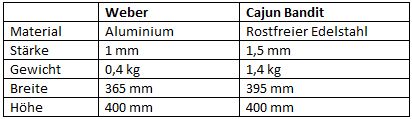
Der Türknauf der originalen Weber-Türe muss in die Cajun Bandit-Tür montiert werden. Das geht jedoch sehr leicht von der Hand.
Hier die beiden Türen im direkten Vergleich (ausgebauter Zustand):

WSM vorher:


WSM nachher:


Fazit:
Wie man unschwer erkennen kann, macht die Cajun Bandit Türe einen sehr hochwertigen Eindruck im Gegensatz zur "alten" Weber-Türe. Außerdem tritt nun kein bißchen Rauch beim Grillen bzw. Räuchern aus - ein klasse Produkt!